> For the complete documentation index, see [llms.txt](https://centraldeajuda.cubosuite.com.br/playbook/llms.txt). Markdown versions of documentation pages are available by appending `.md` to page URLs; this page is available as [Markdown](https://centraldeajuda.cubosuite.com.br/playbook/negociacoes.md).
# Negociações
A Tela de Negociações oferece uma visão detalhada de cada negociação individual, além de permitir que você manipule e controle todos os aspectos da negociação.
O principal objetivo da Tela de Negociação é oferecer a você um local onde possa visualizar e gerenciar todos os aspectos de uma negociação específica. Ela é projetada para ajudar a manter as negociações organizadas, fornecendo todas as informações necessárias e relevantes sobre uma negociação em um único lugar.
### **Como funciona a Tela de Negociação**:
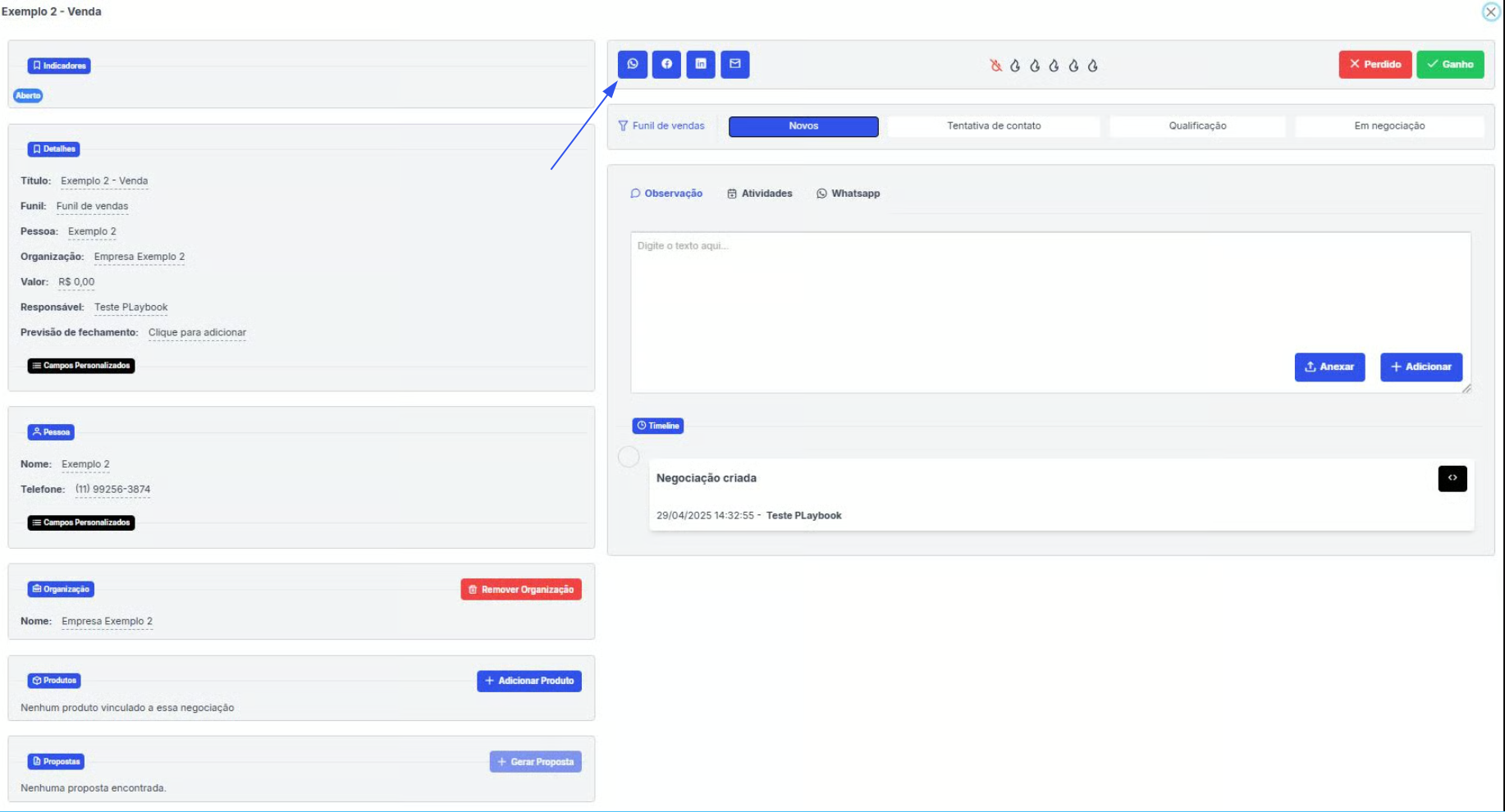
Ao abrir a Tela de Negociação, você verá informações detalhadas sobre a negociação em questão. Aqui estão os principais componentes desta tela:
**Detalhes da Negociação**: Mostra as informações básicas da negociação, incluindo título, responsável, estágio, pessoa, telefone da pessoa e organização.
**Campos Personalizados**: A Tela de Negociação permite que você adicione campos personalizados que sejam relevantes para a sua negociação. Estes campos podem variar de acordo com as necessidades específicas da sua empresa.
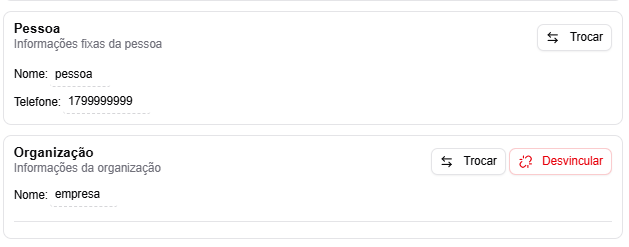
**Pessoas e Organizações:** Dentro de cada negociação é possível vincular uma **Pessoa** e uma **Organização**. A **Pessoa** representa o contato com quem você está se comunicando.\
A **Organização** representa a empresa relacionada àquela negociação.
Esse vínculo ajuda a manter o histórico estruturado, facilita buscas e melhora a organização das informações, principalmente em vendas B2B ou quando existem múltiplos contatos na mesma empresa. Caso necessário, é possível alterar a Pessoa ou a Organização vinculada à negociação a qualquer momento.
**Produtos**: Este é o lugar onde você pode adicionar os produtos ou serviços que estão sendo negociados. Cada produto pode ter seu preço, quantidade e outros detalhes relevantes.
Para adicionar um produto à negociação, clique em **"Adicionar produto"**.
Selecione um produto previamente cadastrado.\
Ao selecionar, o sistema preencherá automaticamente o valor padrão configurado.
Caso queira aplicar desconto, você pode escolher entre:
* Valor fixo
* Porcentagem
Após definir as informações, clique em **"Adicionar"** para incluir o produto na negociação.
**Atividades**: Aqui, você pode planejar e gerenciar todas as atividades relacionadas à negociação, como ligações, reuniões, tarefas, e-mails, etc.
Para criar uma atividade, preencha as seguintes informações:
* **Título** da atividade
* **Tipo**, como por exemplo reunião ou ligação
* **Data e horário de início**
* **Data e horário de término**
* **Observações**, caso queira adicionar detalhes específicos daquela atividade
Se desejar iniciar uma sequência automática de tarefas, clique em **"Abrir trilha"**.
Caso seja apenas uma atividade pontual, clique em **"Criar atividade"** para finalizar.
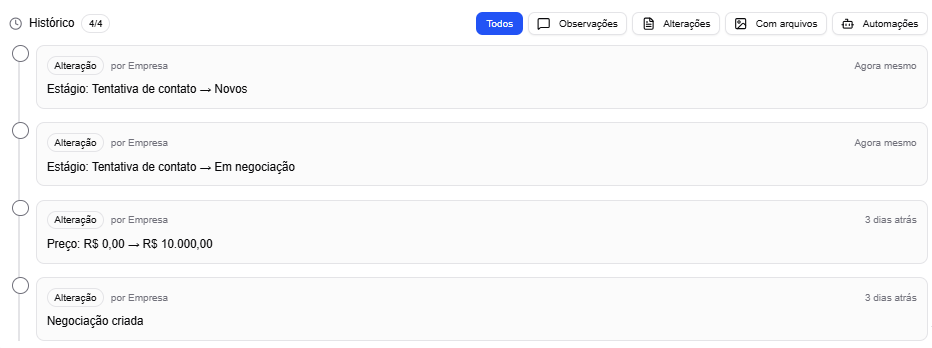
O **Histórico da Negociação** é o registro completo de todas as ações realizadas desde a criação da negociação até o momento atual.
Ele pode incluir:
* Alterações de estágio
* Atividades criadas ou concluídas
* Observações adicionadas
* Atualizações de informações
* Entre outras ações relacionadas ao processo
Para facilitar a visualização, é possível utilizar filtros e buscar por um tipo específico de ação, como:
* Alterações
* Observações
* Atividades
* Ou visualizar todas as movimentações
Isso permite acompanhar a linha do tempo da negociação de forma organizada e detalhada.
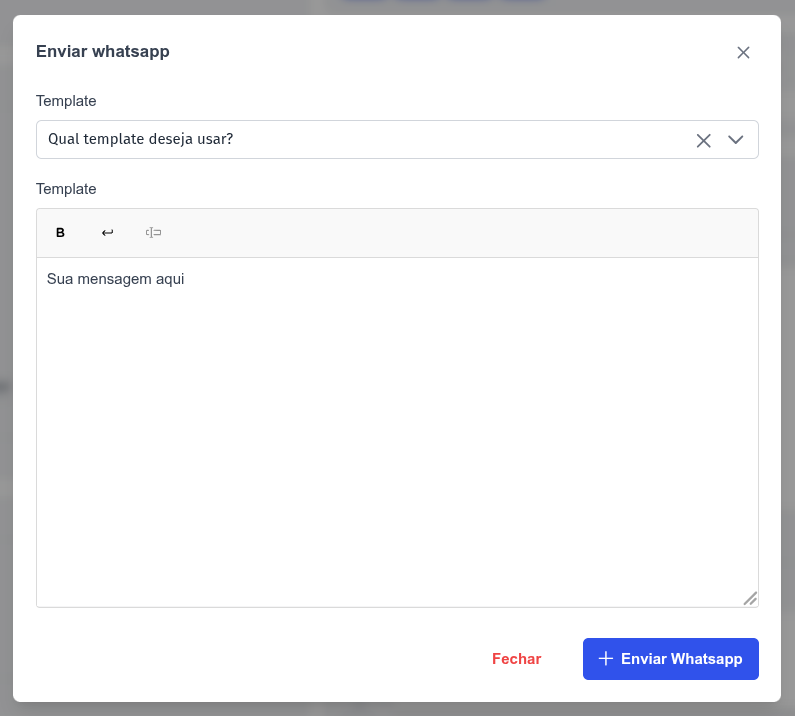
**Ações**: Na Tela de Negociação, você também pode executar diversas ações, como alterar o estágio da negociação, marcar a negociação como ganha ou perdida, enviar mensagens para a pessoa via WhatsApp, alterar o responsável pela negociação, adicionar atividades e muito mais.
A Tela de Negociação é um componente crucial, permitindo que você gerencie suas negociações de forma eficaz e eficiente, mantendo-se sempre atualizado sobre o progresso de cada negociação.