> For the complete documentation index, see [llms.txt](https://centraldeajuda.cubosuite.com.br/playbook/llms.txt). Markdown versions of documentation pages are available by appending `.md` to page URLs; this page is available as [Markdown](https://centraldeajuda.cubosuite.com.br/playbook/integracoes-1/plugin-cubo-crm-para-wordpress.md).
# Plugin Cubo CRM Para WordPress
## Introdução
O plugin **Cubo CRM** permite integrar formulários do WordPress (especificamente do Contact Form 7) com o Cubo CRM, possibilitando a criação e atualização de negociações (deals) de forma automatizada. Este manual guia você passo a passo para configurar e usar o plugin no painel administrativo do WordPress, incluindo a integração com formulários, configuração de SMTP, visualização de relatórios e gerenciamento de envios com erro.
***
{% file src="/files/219yUslOdTvNbsvjAyUl" %}
## 1. Instalação e Ativação do Plugin
* **Baixe o Plugin**
* Faça o download do plugin Cubo CRM, clicando no ZIP acima ou instale-o diretamente pelo repositório de plugins do WordPress.
* **Instale o Plugin**
* No painel administrativo do WordPress, vá até **Plugins > Adicionar Novo**.
* Clique em **Fazer Upload do Plugin**, selecione o arquivo ZIP do Cubo CRM e clique em **Instalar Agora**.
* Alternativamente, se estiver instalando pelo repositório, pesquise por "Cubo CRM" e clique em **Instalar**.
* **Ative o Plugin**
* Após a instalação, clique em **Ativar Plugin**.
* O plugin criará automaticamente as tabelas necessárias no banco de dados para armazenar logs e submissões com erro.
* **Pré-requisitos**
* O plugin **Contact Form 7** deve estar instalado e ativo, pois o Cubo CRM utiliza formulários criados por ele para a integração.
* Certifique-se de ter uma conta no Cubo CRM e acesso à API para obter o token necessário.
***
## 2. Configurações Gerais
Antes de configurar formulários, é necessário definir o token da API do Cubo CRM para permitir a comunicação com o sistema.
* **Acesse as Configurações Gerais**
* No menu lateral do WordPress, clique em **CUBO CRM > Configurações Gerais**.
* **Obtenha e Insira o Token da API**
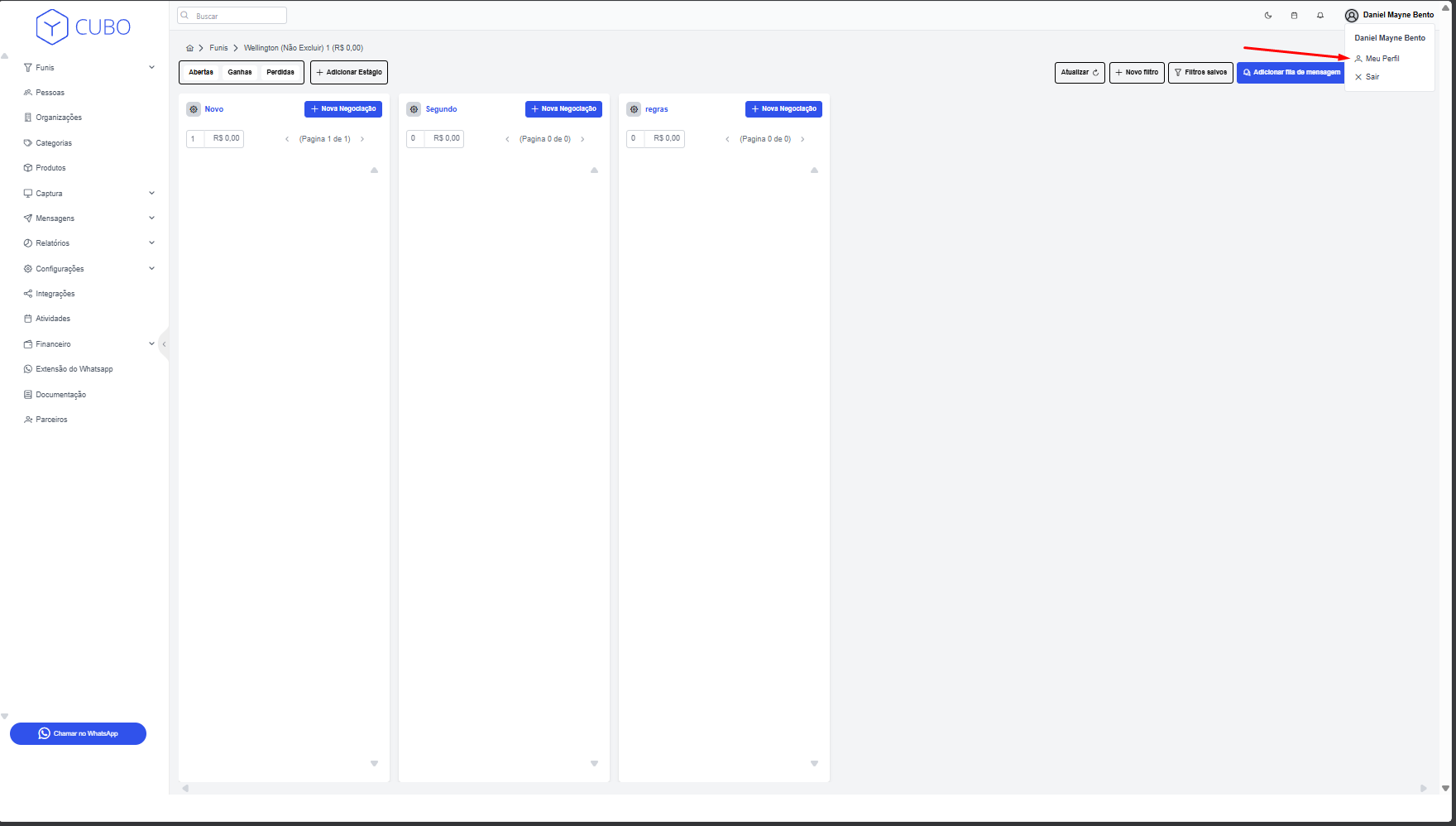
* No Cubo CRM, clique no ícone de usuário no canto superior direito da tela.
* Selecione **Meu Perfil** no menu que aparecer.
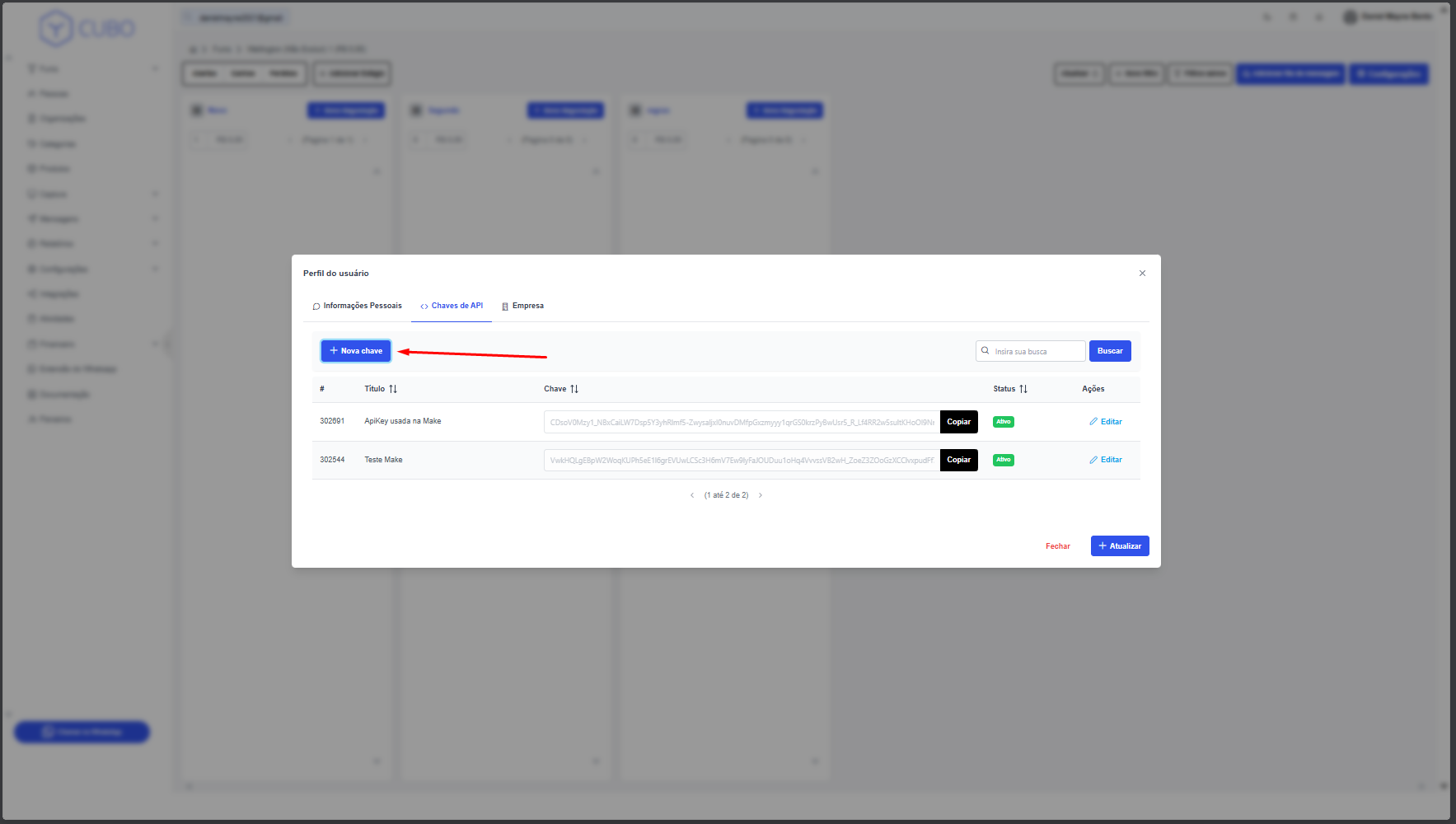
* Na aba **Chave de API**, crie uma nova chave, dando um nome que refira sua utilização (ex.: "WordPress Plugin").
* Após criar, clique no botão de copiar e cole o token no campo **Token da API** no WordPress.
* Agora precisamos inserir no wordpress, para visualizar o token enquanto digita, clique no ícone de olho ao lado do campo.
* Clique em **Salvar Configurações**.
***
## 3. Configuração de Formulários para Integração
O plugin permite configurar formulários do Contact Form 7 para criar ou atualizar negociações no Cubo CRM.
### 3.1. Acesse a Página de Formulários
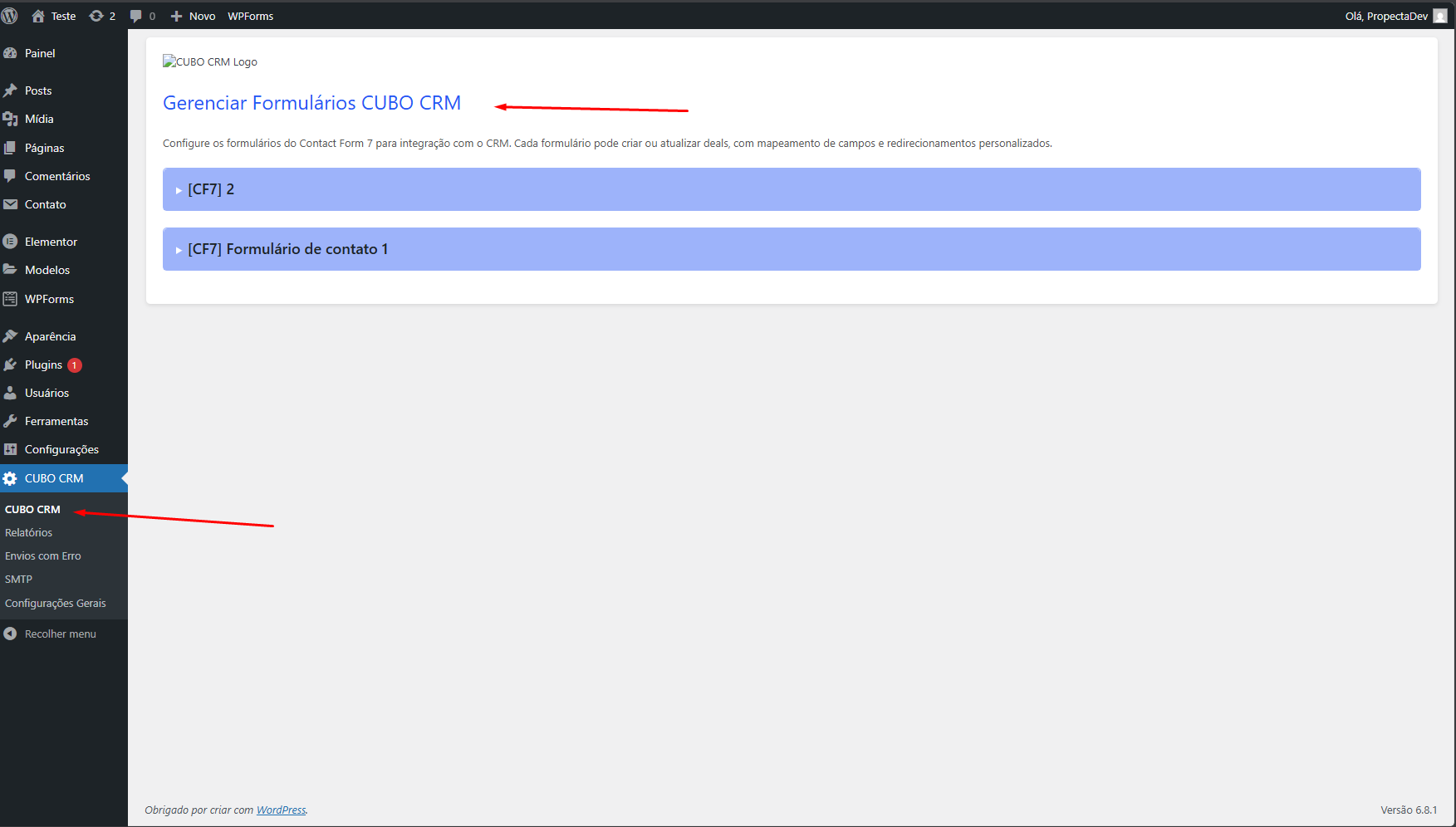
* No menu lateral do WordPress, clique em **CUBO CRM > CUBO CRM**.
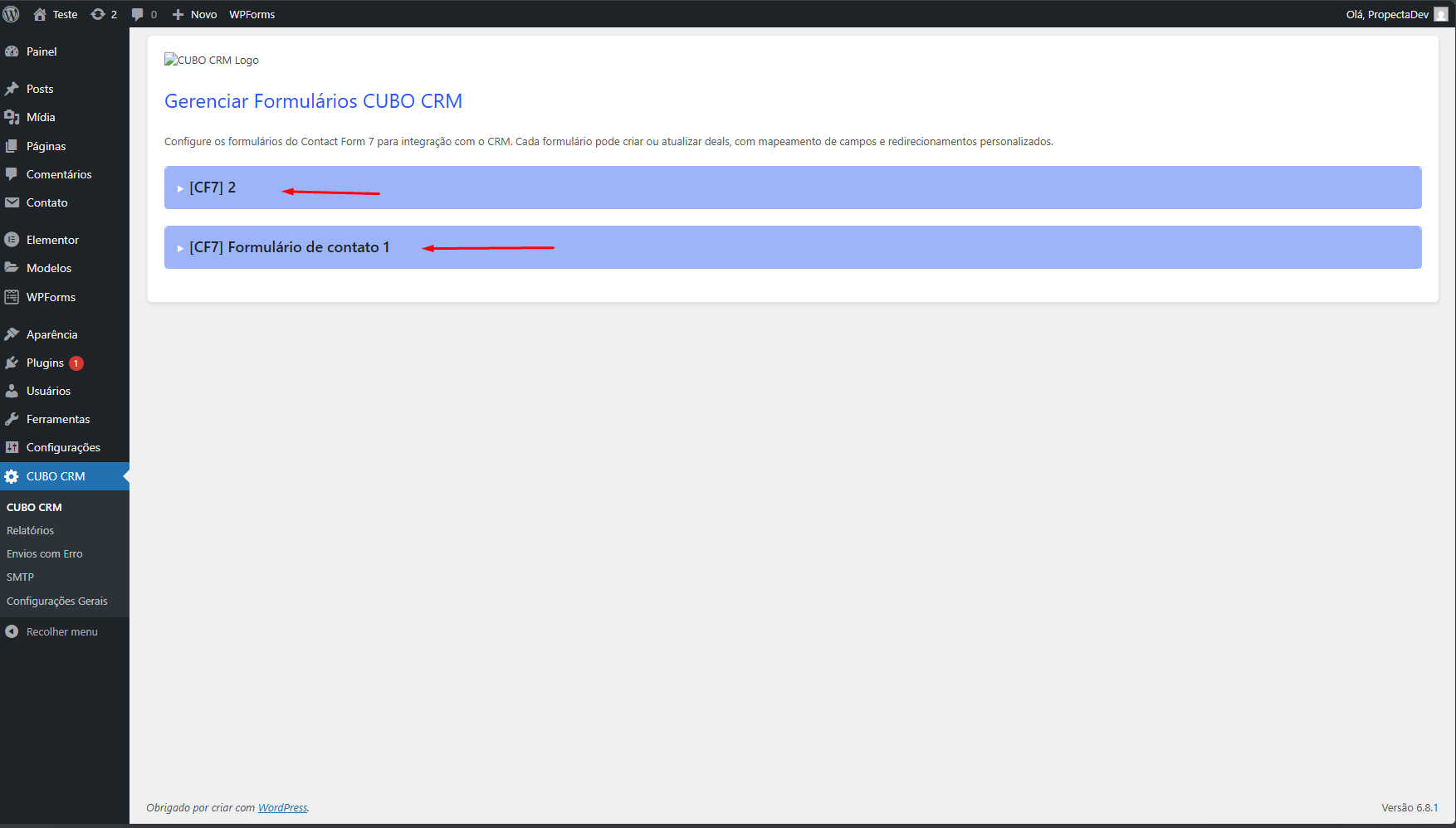
* Você verá uma lista de formulários criados no Contact Form 7. Clique no formulário que deseja configurar para expandir suas opções.
### 3.2. Configurações Gerais do Formulário
* **Escolha a Operação**
* No campo **Operação**, selecione:
* **Criação de Deal**: Para criar uma nova negociação no Cubo CRM.
* **Atualização de Deal**: Para atualizar uma negociação existente (requer o ID da negociação, que pode ser obtido via URL, cookie ou sessão).
* **Defina os IDs Padrão**
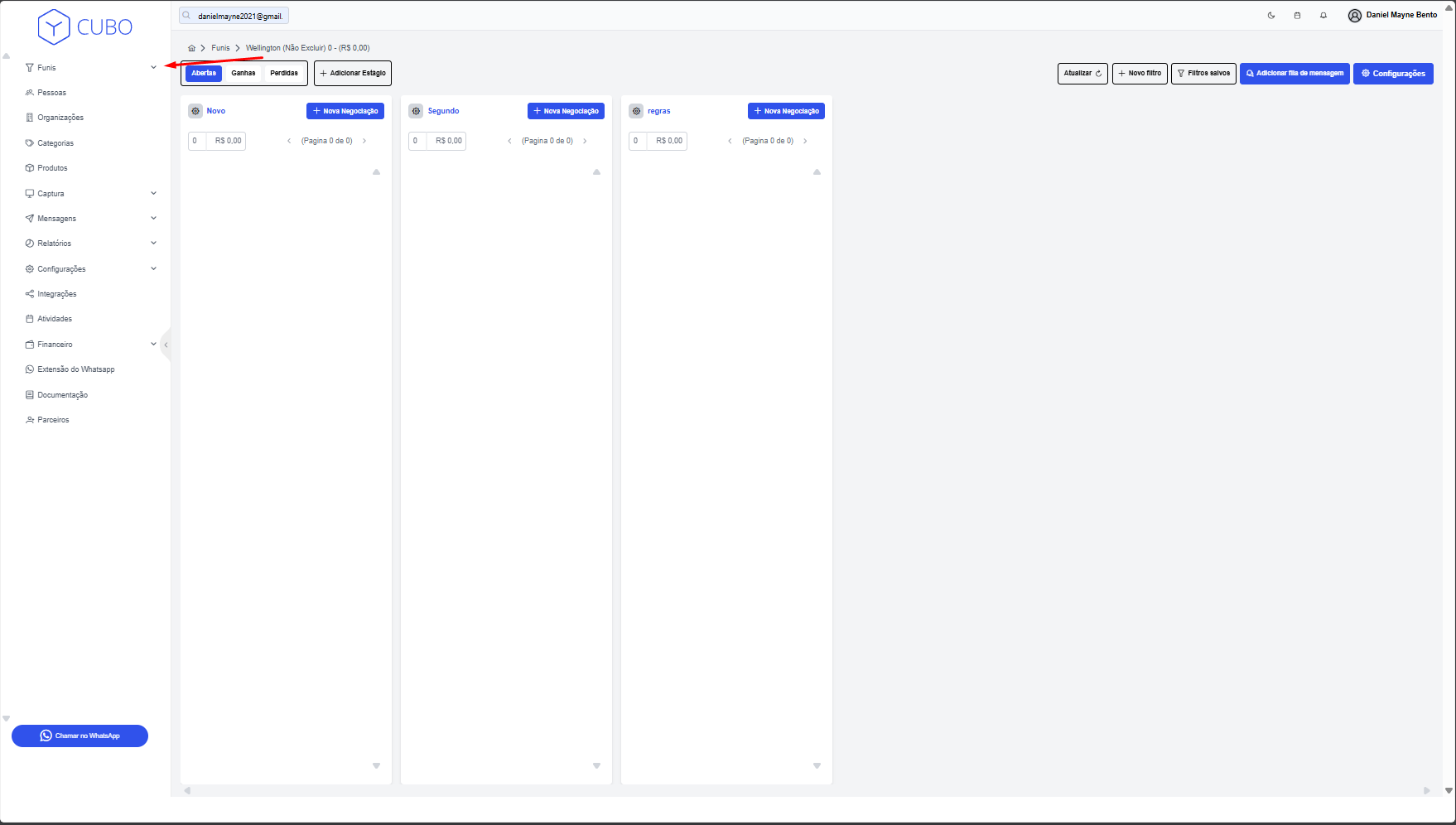
* **Pipe ID (Padrão/Obrigatorio)** (somente para criação): Insira o ID do funil onde a negociação será criada (obtido na seção "Funis" no menu à esquerda do Cubo CRM).
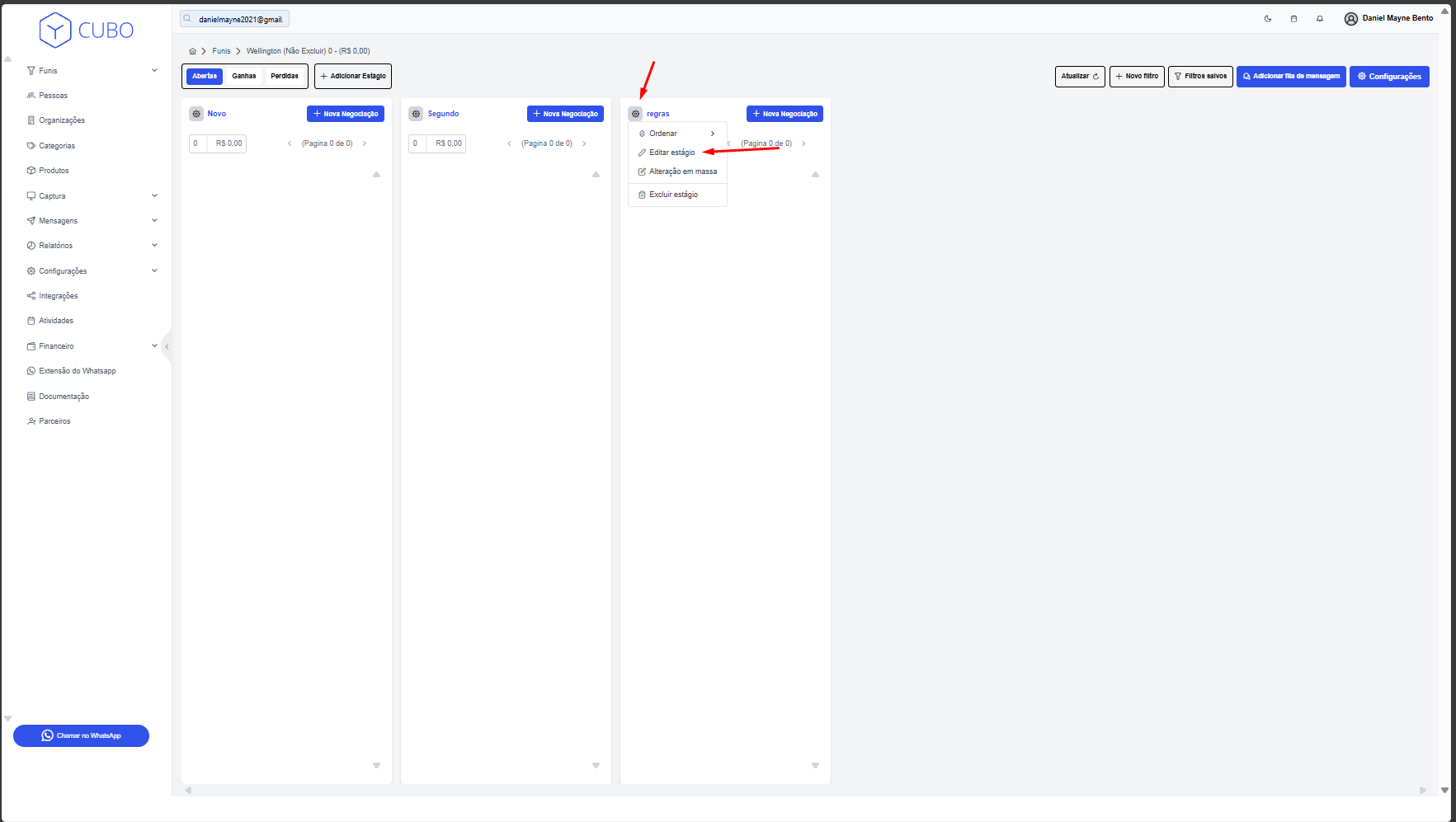
* **Stage ID (Padrão/Opcional)**: Insira o ID do estágio que deseja criar a negociação (obtido nas configurações do funil selecionado).
* **User ID (Padrão/Opcional)**: Insira o ID do usuário responsável pela negociação (obtido na seção "Usuários" no menu à esquerda do Cubo CRM). Para garantir compatibilidade, valide se o usuário está associado ao funil:
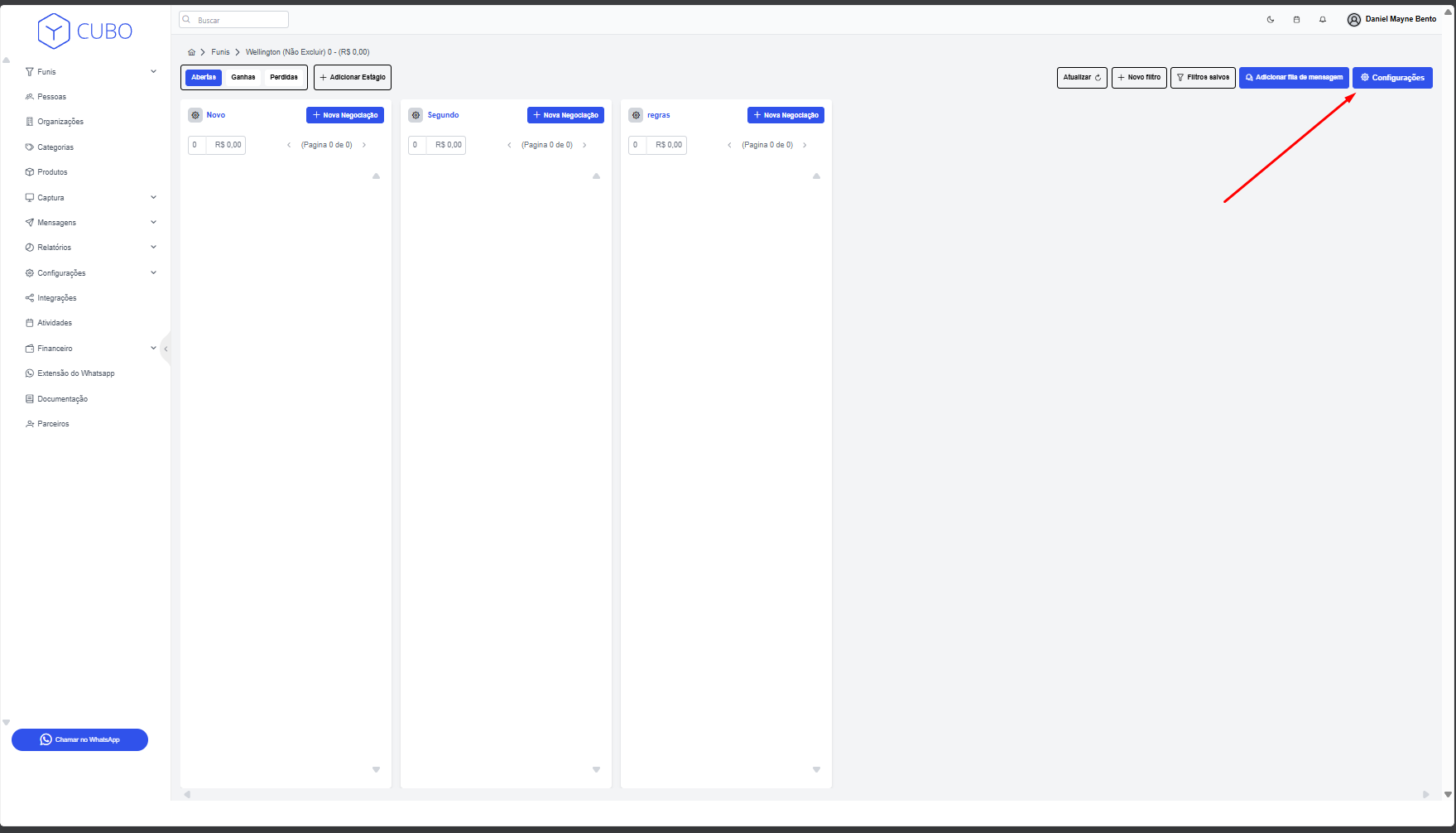
* Acesse o funil no menu à esquerda em **Funis**, entre nas configurações (ícone no canto superior direito), e no select de usuários, adicione o usuário desejado.
### 3.3. Mapeamento de Campos
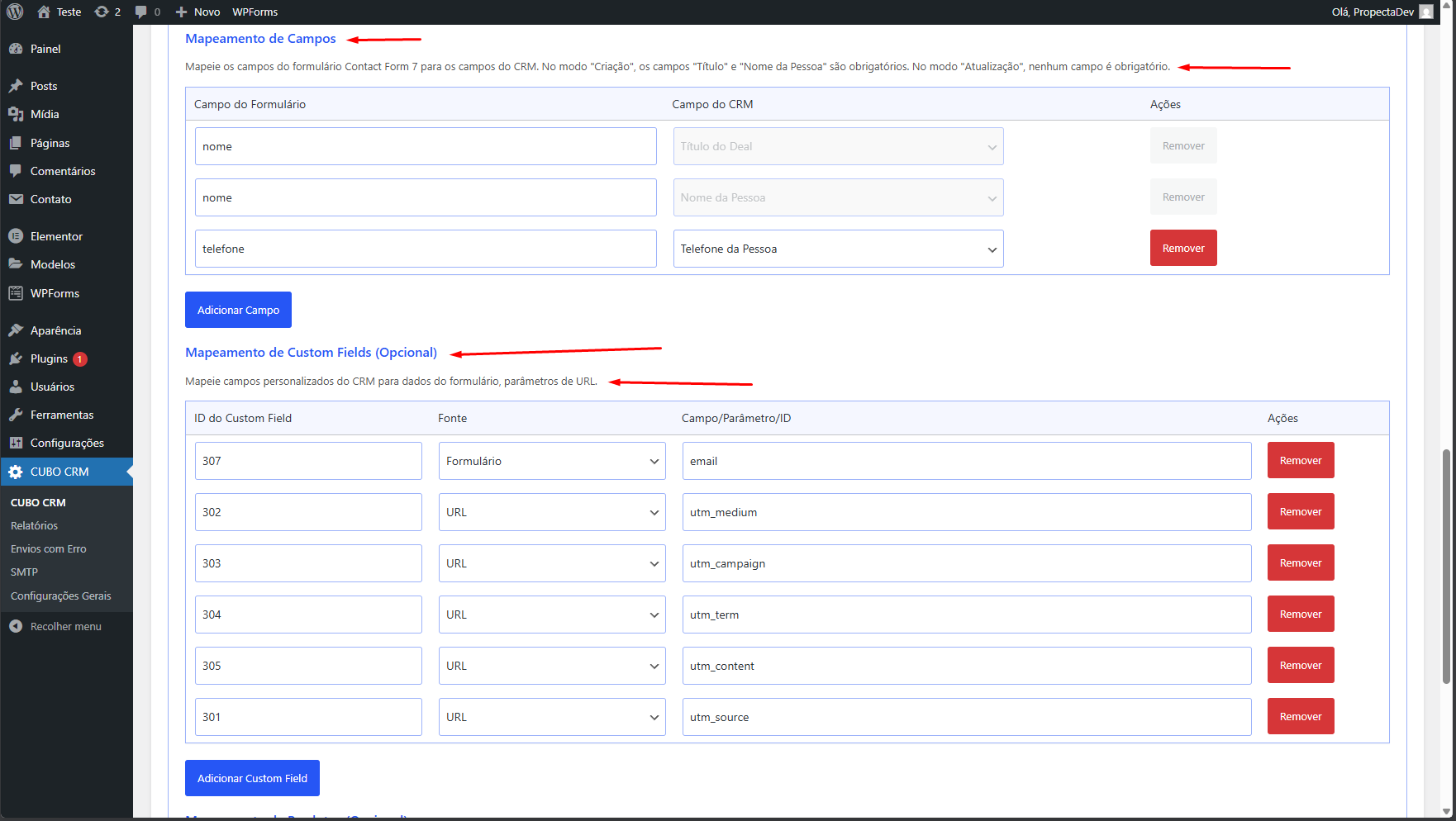
* Na seção **Mapeamento de Campos**, associe os campos do formulário Contact Form 7 aos campos do Cubo CRM:
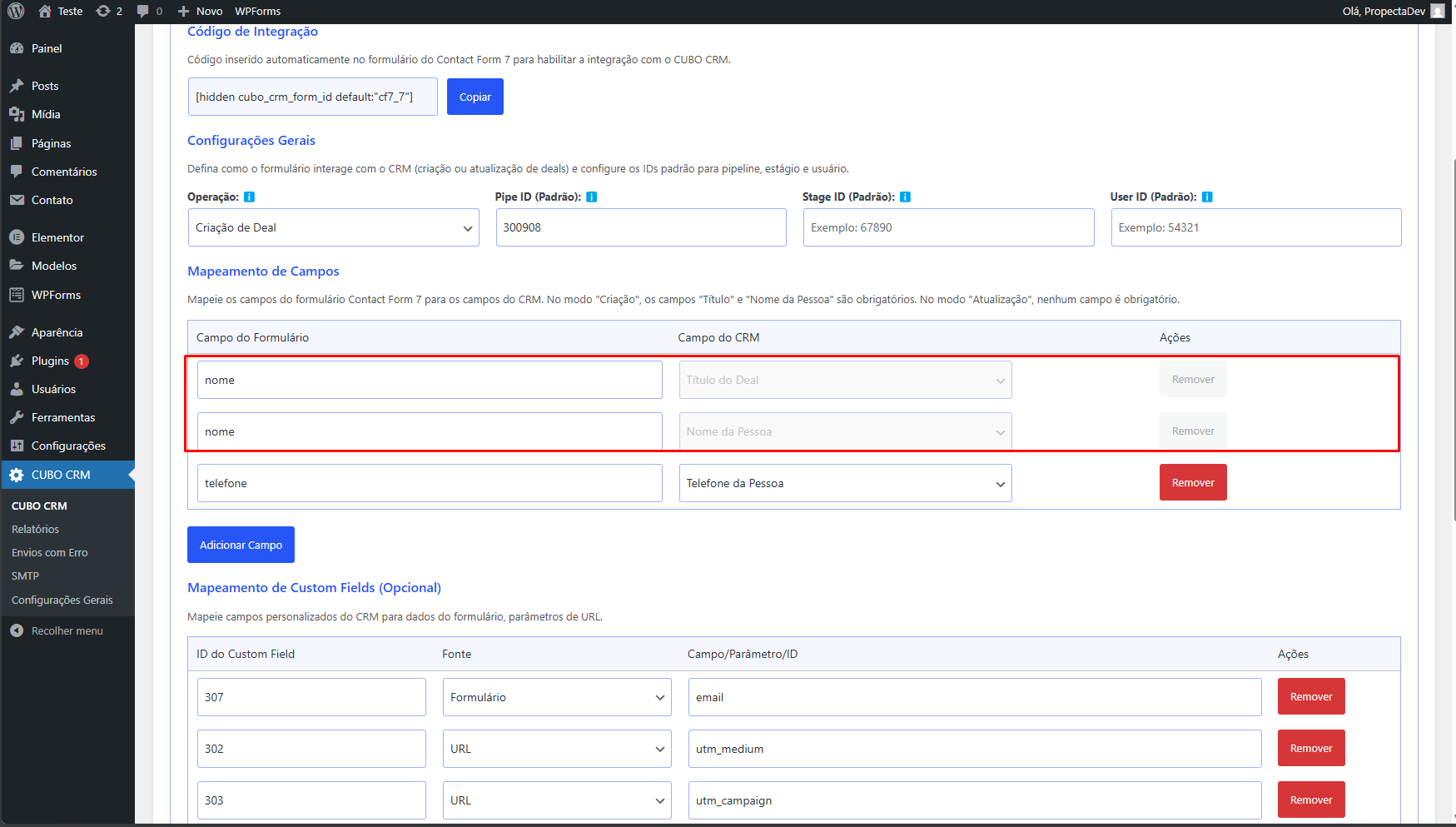
* Veja um exemplo da tela de mapeamento para criação:
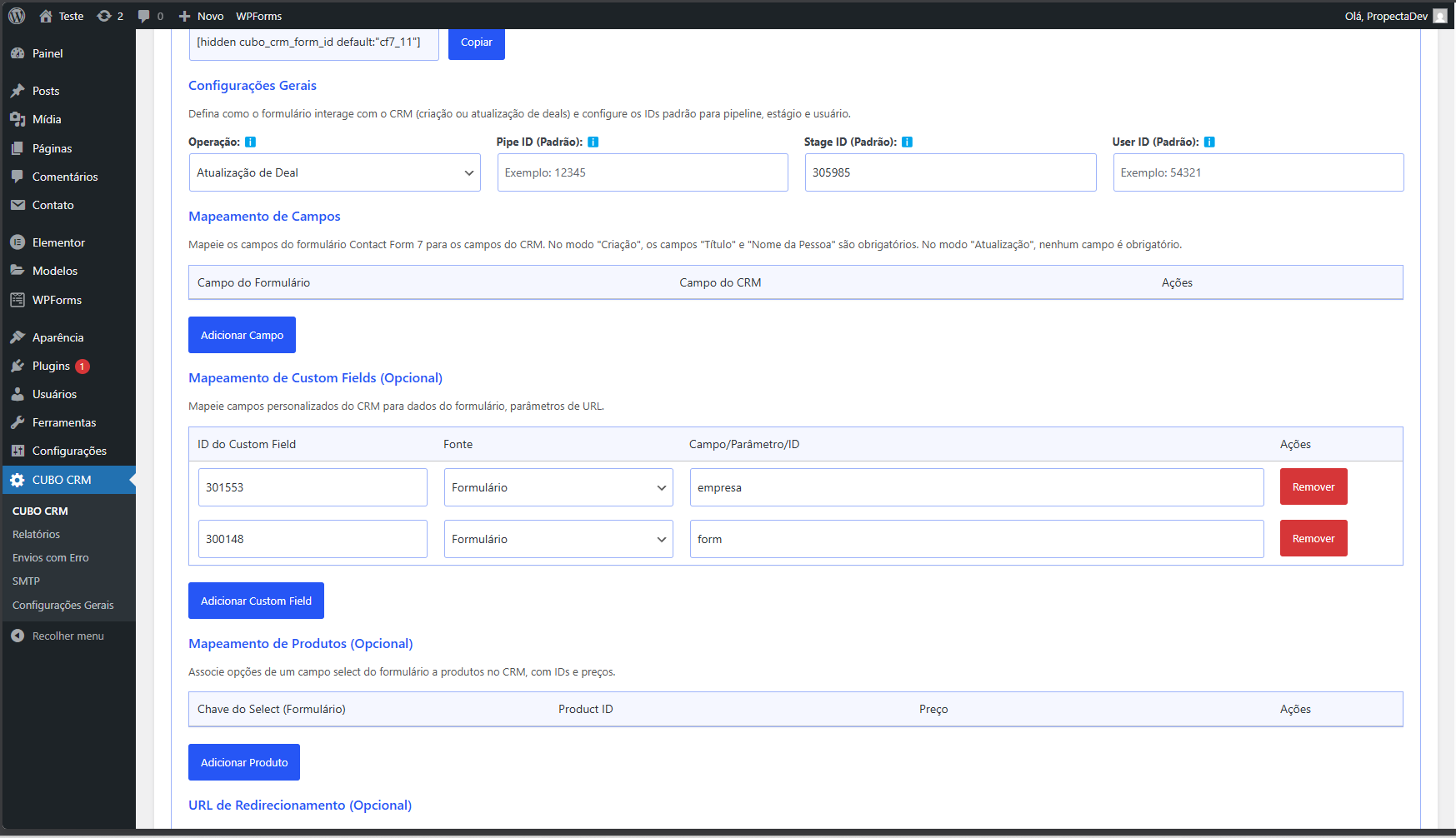
* Veja um exemplo da tela de mapeamento para atualização:
* **Campo do Formulário**: Insira o nome do campo no Contact Form 7 (ex.: `your-name`).
* **Campo do CRM**: Selecione o campo correspondente no Cubo CRM (ex.: Nome da Pessoa, Título do Deal, etc.).
* No modo **Criação de Deal**, os campos **Título** e **Nome da Pessoa** são obrigatórios.
* No modo **Atualização de Deal**, nenhum campo é obrigatório.
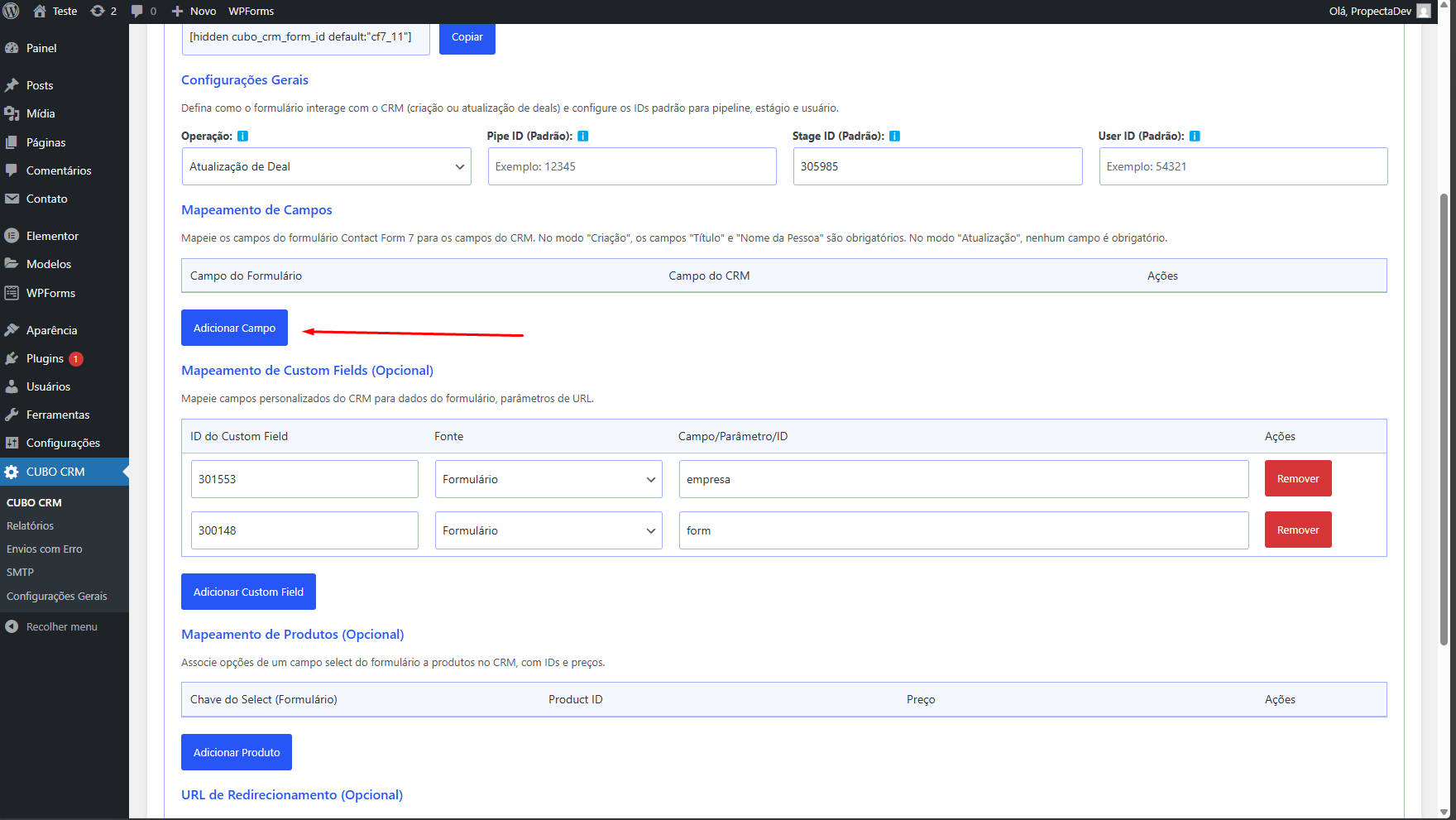
* Clique em **Adicionar Campo** para mapear mais campos, se necessário.
* Para remover um mapeamento, clique em **Remover** (campos obrigatórios no modo criação não podem ser removidos).
### 3.4. Mapeamento de Campos Personalizados (Opcional)
* Na seção **Mapeamento de Custom Fields**, você pode mapear campos personalizados do Cubo CRM:
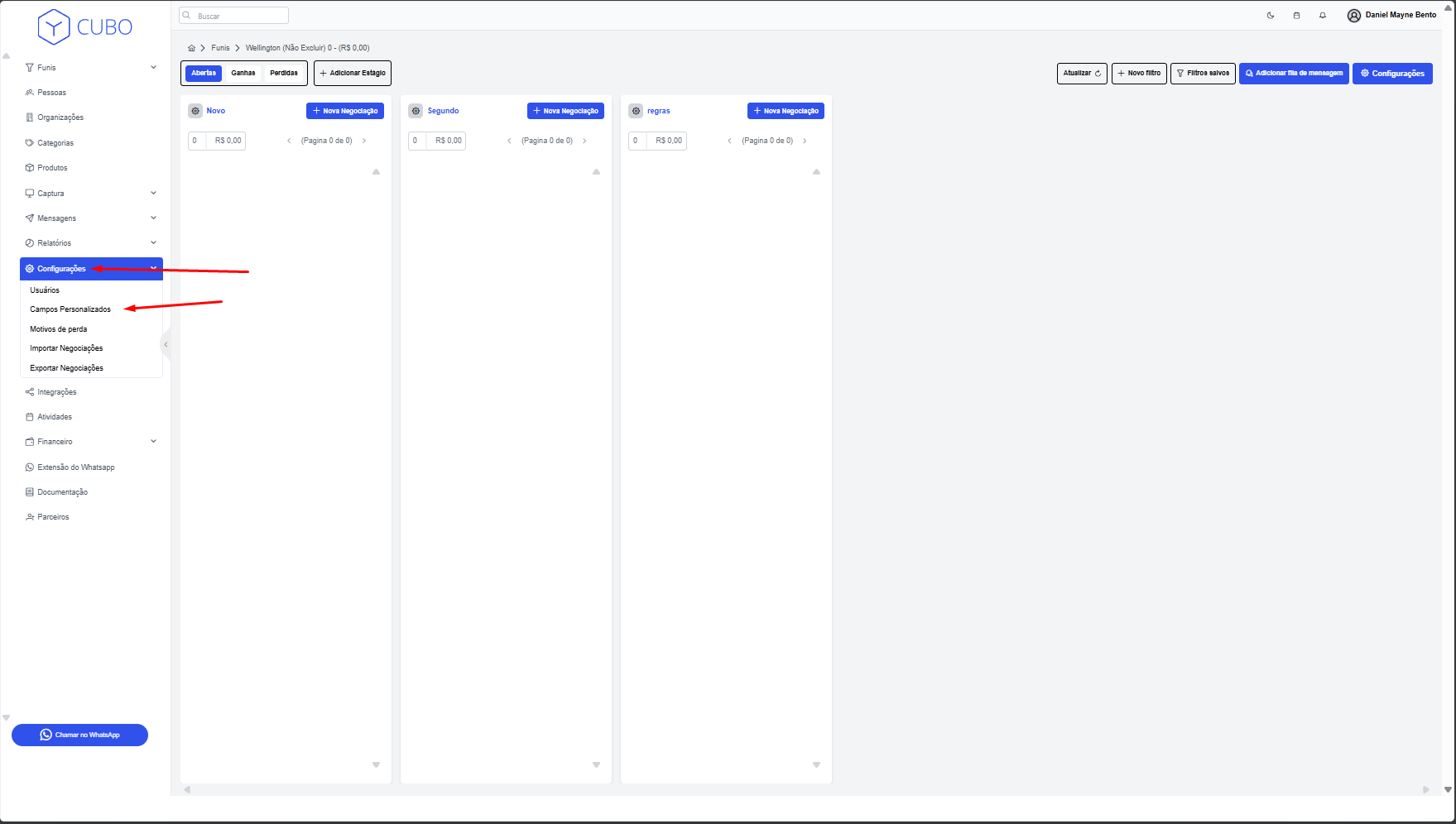
* **ID do Custom Field**: Insira o ID do campo personalizado (obtido na seção "Campos Personalizados" no menu à esquerda do Cubo CRM, na coluna "ID", e use apenas campos do contexto "Negociação" para criação).
* **Fonte**: Escolha se o valor virá do **Formulário** ou da **URL** (ex.: parâmetros UTM).
*
```
```
* **Campo/Parâmetro**: Insira o nome do campo do formulário ou o parâmetro da URL (ex.: `utm_source`).
* Clique em **Adicionar Custom Field** para adicionar mais campos personalizados.
* Para remover, clique em **Remover**.
### 3.5. Mapeamento de Produtos (Opcional)
* Na seção **Mapeamento de Produtos**, associe opções de um campo a produtos no Cubo CRM:
* **Chave do Select (Formulário)**: Insira o valor da opção do campo select (ex.: `produto1`).
* **Product ID**: Insira o ID do produto (obtido na seção "Produtos" no menu à esquerda do Cubo CRM; clique em "Produtos", abra a página e pegue o ID na coluna "Produto").
* **Preço**: (Opcional) Insira o preço do produto, ou deixe em branco para usar o preço registrado no Cubo CRM.
* [**Preço**: (Opcional) Inserindo o preço do produto](#user-content-fn-1)[^1]
* Clique em **Adicionar Produto** para mapear mais produtos.
* Para remover, clique em **Remover**.
### 3.6. URL de Redirecionamento (Opcional)
* Na seção **URL de Redirecionamento**, insira uma URL para redirecionar o usuário após o envio bem-sucedido do formulário (ex.: `https://seusite.com/obrigado`).
### 3.7. Salve as Configurações
* Clique em **Salvar Configurações** para aplicar as mudanças ao formulário.
***
***
## Dicas e Solução de Problemas
* **Erro "Token da API não configurado"**: Certifique-se de que o token da API foi inserido corretamente em **Configurações Gerais**.
* **Campos Obrigatórios no Modo Criação**: No modo **Criação de Deal**, os campos **Título** e **Nome da Pessoa** devem ser mapeados.
* **Erro de Usuário Não Associado ao Funil**: Certifique-se de que o usuário definido no **User ID** está associado ao funil (verifique nas configurações do funil).
* **Problemas com Redirecionamento**: Verifique se a URL de redirecionamento está correta e se o formulário foi enviado com sucesso.
***
## Considerações Finais
O plugin Cubo CRM é uma ferramenta poderosa para integrar formulários do WordPress com o Cubo CRM, permitindo automações para criação e atualização de negociações. Certifique-se de testar todas as configurações após salvar, especialmente os mapeamentos de campos e produtos, para garantir que os dados sejam enviados corretamente ao Cubo CRM. Em caso de dúvidas, consulte a documentação oficial do Cubo CRM ou entre em contato com o suporte em .
[^1]: